
티스토리 뷰
목차
카톡 업데이트 후 내 프로필 사진이 친구들 피드에 다 보이고 있다는 사실, 알고 계셨나요? 😱
다행히도 몇 가지 간단한 설정만으로 프라이버시를 완벽하게 지킬 수 있어요.
이 글에서는 카카오톡 사진을 친구들에게 안 보이게 하는 모든 방법을 단계별로 알려드릴게요!
1. 업데이트로 바뀐 점
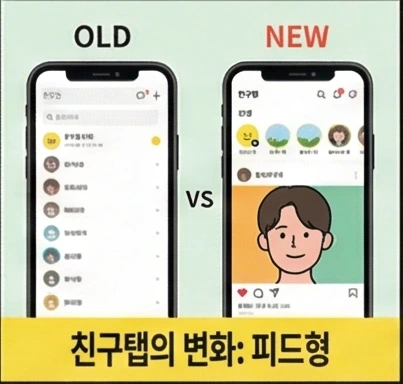
2025년 9월 카카오톡이 15년 만에 대규모 개편을 단행했어요. 가장 큰 변화는 친구 탭이 SNS 피드처럼 바뀐 거예요.
이전에는 친구 프로필을 직접 눌러야 보이던 사진과 변경 이력이 이제는 앱을 켜는 순간 자동으로 타임라인에 노출돼요.
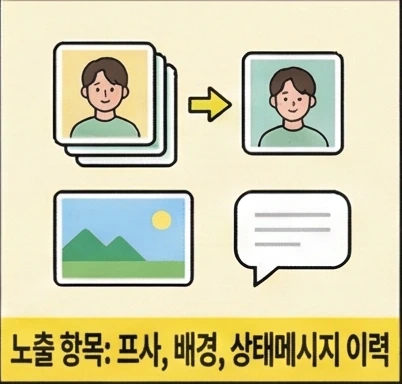
무엇이 노출되나요
✅ 프로필 사진 변경 이력
✅ 배경 사진 변경 기록
✅ 상태 메시지 업데이트
✅ 과거 프로필 히스토리
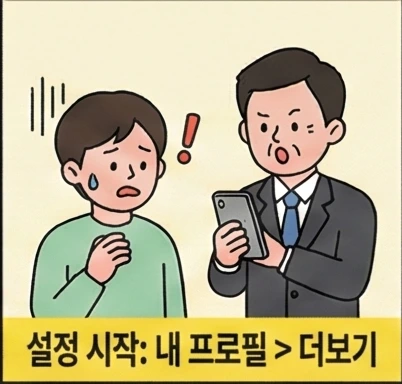
업무용 카톡을 쓰는 분들에게는 특히 불편한 변화예요. 부장님이나 거래처에 저장된 사람들에게까지 내 사생활이 노출될 수 있거든요.

2. 프로필 업데이트 나만보기 설정
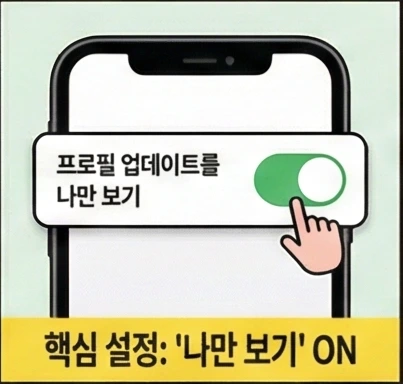
가장 기본적이고 효과적인 방법은 '프로필 업데이트를 나만 보기'로 설정하는 거예요.
설정 방법
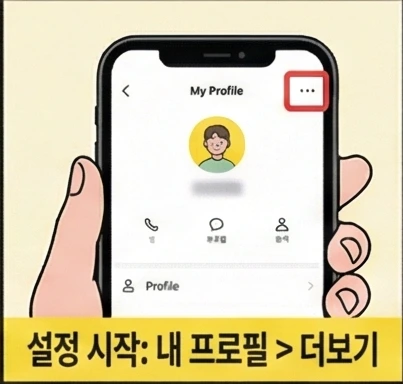
Step 1. 카카오톡 실행 후 내 프로필 클릭
Step 2. 오른쪽 상단 점 3개(⋯) 더보기 선택
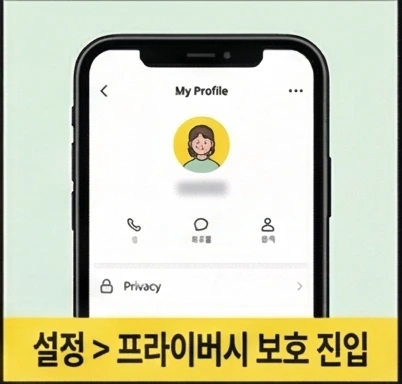
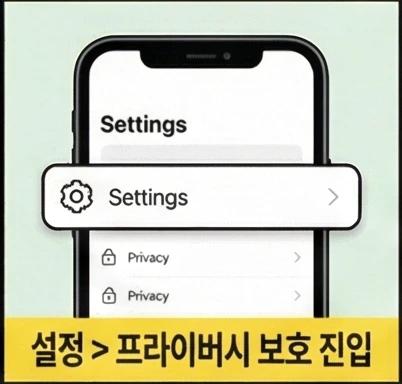
Step 3. 설정 메뉴 진입
Step 4. 프라이버시 보호 항목 찾기
Step 5. '프로필 업데이트를 나만 보기' 토글 켜기
💡 추가 설정 팁
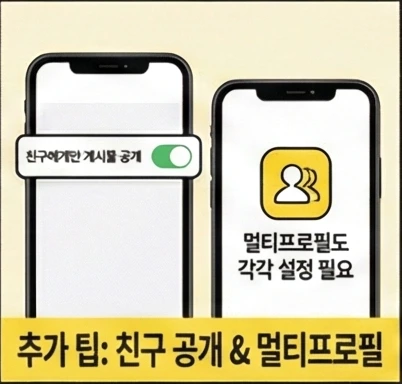
'친구에게만 게시물 공개' 옵션도 함께 켜두면 연락처에 등록된 친구만 프로필을 볼 수 있어요.
멀티프로필을 사용하는 경우 각 프로필마다 동일한 설정을 해줘야 해요.
3. 과거 사진 개별 관리
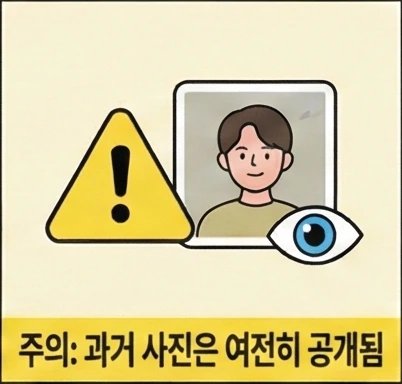
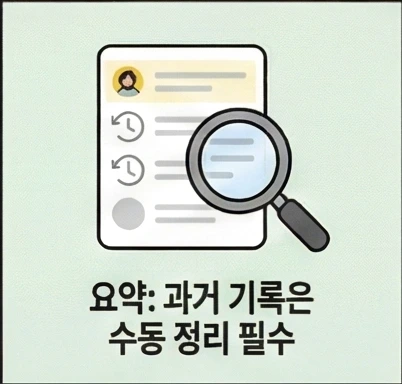
⚠️ 중요한 점은 '나만 보기' 설정이 앞으로 올리는 업데이트만 차단한다는 거예요.
이미 올려진 과거 프로필 사진과 배경 이미지는 여전히 다른 사람들에게 보일 수 있어요.
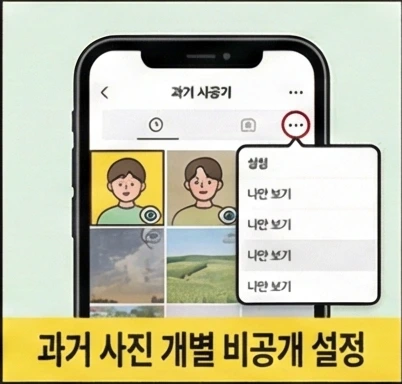
과거 사진 비공개하기
Step 1. 내 프로필 페이지에서 히스토리 또는 해당 사진 클릭
Step 2. 오른쪽 하단 점 3개(⋯) 버튼 선택
Step 3. '수정' 또는 '삭제' 선택
Step 4. 공개 범위를 '나만 보기'로 변경하거나 완전 삭제
번거롭더라도 민감한 사진은 하나씩 확인해서 정리하는 게 안전해요.
❌ 주의: 대표 프로필 사진은 '나만 보기'로 변경이 불가능한 경우가 있으니, 처음부터 공개되어도 괜찮은 사진을 설정하세요.
4. 특정인에게만 비공개
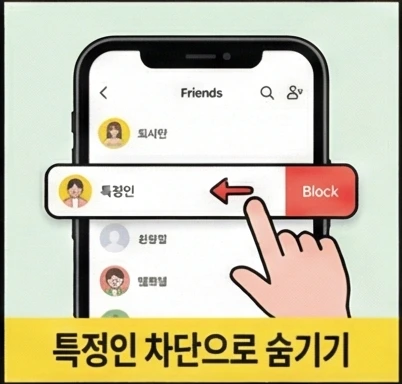
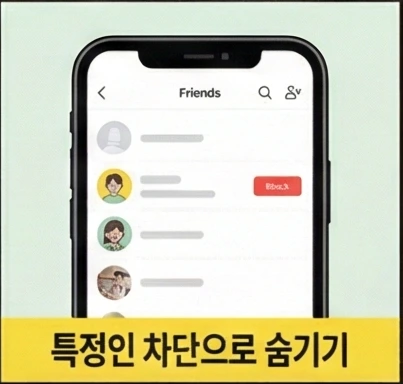
특정 사람에게만 내 프로필을 안 보이게 하고 싶다면 친구 차단 기능을 활용할 수 있어요.
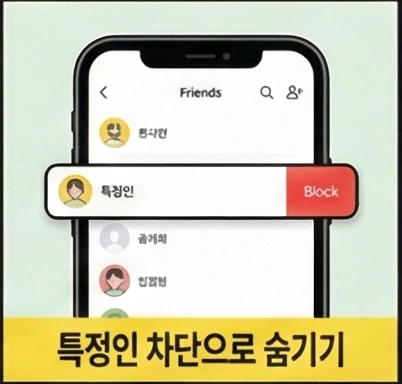
차단으로 프로필 비공개
Step 1. 카카오톡 실행 후 좌측 하단 '친구' 아이콘 선택
Step 2. 비공개 대상 친구 리스트를 좌측으로 스와이프
Step 3. '차단' 버튼 클릭
차단 시 효과
📌 상대방이 보는 내 프로필은 기본 형태로 표시돼요
📌 프로필 사진, 배경 이미지, 프로필 뮤직 모두 안 보여요
📌 메시지 주고받기는 여전히 가능해요
멀티프로필 활용
차단 없이 프로필만 다르게 보여주고 싶다면 멀티프로필 기능을 사용하세요.
회사용, 친구용, 가족용으로 각각 다른 프로필 사진과 상태 메시지를 설정할 수 있어요.

5. 자동 업데이트 차단
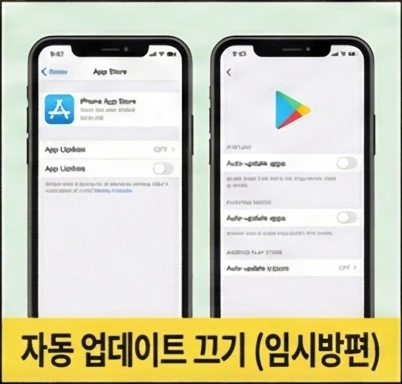
아직 업데이트를 하지 않았거나 이전 버전을 계속 사용하고 싶다면 자동 업데이트를 끌 수 있어요.
아이폰 설정
Step 1. 아이폰 '설정' 앱 실행
Step 2. 'App Store' 메뉴 선택
Step 3. '앱 업데이트' 항목 끄기
안드로이드 설정
Step 1. 구글 플레이스토어 실행
Step 2. 오른쪽 상단 프로필 아이콘 클릭
Step 3. 설정 > 네트워크 환경설정 선택
Step 4. '앱 자동 업데이트' 메뉴에서 '앱 자동 업데이트 안함' 선택
⚠️ 다운그레이드 주의
인터넷에 떠도는 APK 파일로 이전 버전으로 되돌리는 것은 보안 위험이 있어요.
악성코드나 개인정보 유출 위험이 있으니 절대 권장하지 않아요.

6. 게시물 공개 범위
프로필 업데이트와 별개로 게시물의 공개 범위도 따로 설정해야 해요.
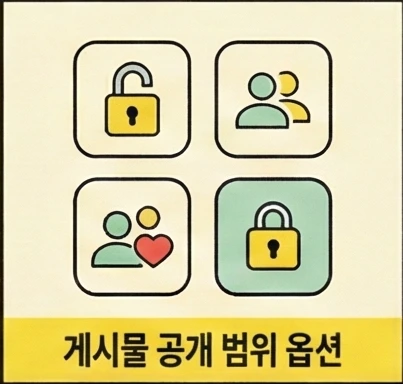
공개 범위 옵션
🔓 전체 공개: 모든 사람이 볼 수 있어요 (친구 아닌 사람도 포함)
👥 친구 공개: 친구로 등록된 모든 사람이 볼 수 있어요
💚 친한 친구만: 지정한 친한 친구만 볼 수 있어요
🔒 나만 보기: 본인만 확인 가능해요
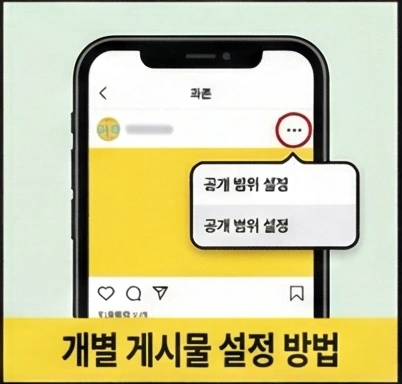
게시물별 설정 방법
Step 1. 프로필 홈 탭에서 게시물 선택
Step 2. 오른쪽 상단 점 3개(⋯) 클릭
Step 3. '공개 범위 설정' 선택
Step 4. 원하는 공개 범위 지정
💡 민감한 사진은 애초에 게시물로 업로드하지 않거나, 업로드 시 반드시 '나만 보기'로 설정하는 게 안전해요.

7. 자주 묻는 질문
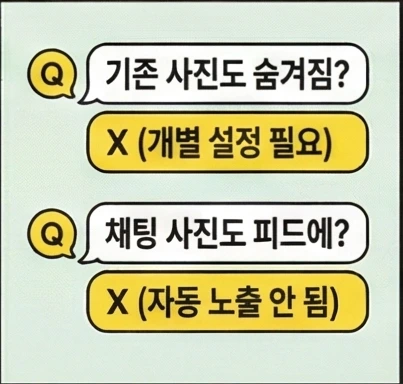
Q1. 나만 보기 설정하면 기존 사진도 숨겨지나요?
❌ 아니요, 기존 사진은 개별로 설정하거나 삭제해야 해요.
Q2. 대표 사진도 나만 보기 가능한가요?
⚠️ 대표 프로필 사진은 나만 보기로 변경이 불가능한 경우가 있어요.
Q3. 멀티프로필도 각각 설정해야 하나요?
✅ 네, 멀티프로필 각 페이지에서 나만 보기를 설정해야 해요.
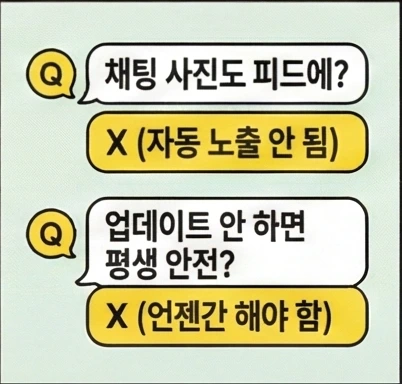
Q4. 자동 업데이트를 끄면 완전히 피할 수 있나요?
📱 일부는 피할 수 있지만 완전한 해결책은 아니에요. 결국 업데이트는 하게 될 거예요.
Q5. APK로 다운그레이드해도 되나요?
❌ 아니요, 보안 위험 때문에 절대 권장하지 않아요.
Q6. 채팅으로 주고받은 사진도 피드에 뜨나요?
❌ 일반 채팅 사진은 자동으로 피드에 노출되지 않아요. 다만 게시물로 등록하면 공개 범위에 따라 노출될 수 있어요.
Q7. 친구가 아닌 사람도 내 프로필을 볼 수 있나요?
⚠️ 게시물이 '전체 공개'로 설정되어 있다면 친구가 아닌 사람도 볼 수 있어요.
Q8. 설정을 자주 확인해야 하나요?
✅ 네, 프로필을 업데이트할 때마다 공개 범위를 다시 확인하는 게 좋아요.

📌 꼭 기억하세요!
✔ 프로필 업데이트를 나만 보기로 설정하면 새 변경사항이 피드에 안 뜸
✔ 과거 사진은 개별적으로 히스토리에서 나만 보기나 삭제 처리
✔ 게시물 공개 범위는 프로필 설정과 별개로 관리 필요
✔ 멀티프로필 사용 시 각 프로필마다 설정해야 함
✔ 특정인에게만 숨기려면 차단 기능이나 멀티프로필 활용
✔ APK 다운그레이드는 보안 위험이 있어 비추천
✔ 민감한 사진은 처음부터 게시물로 올리지 말 것
✔ 정기적으로 공개 범위 확인하고 재설정하기
🔗 관련 공식 링크

'디지털 생활 가이드' 카테고리의 다른 글
| 카톡 사진 원본 보내기 10초 설정법 (0) | 2025.12.24 |
|---|---|
| 카톡 사진 저장방법 완벽정리 (0) | 2025.12.24 |
| 카톡 사진전송 안될때 즉시 해결법 (0) | 2025.12.24 |
| 카톡 사진 묶어보내기 설정 방법 총정리 (0) | 2025.12.24 |
| 스마트폰 글자크기 조절 하는 방법 (0) | 2025.12.23 |