
티스토리 뷰
목차
여행 사진이나 모임 사진을 카톡으로 보낼 때 한 장씩 올라가서 불편하셨죠?
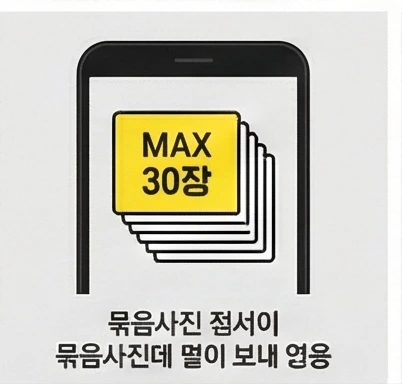
카카오톡 사진 묶어보내기 기능을 사용하면 최대 30장까지 한 번에 깔끔하게 전송할 수 있어요.
지금부터 모바일과 PC에서 설정하는 방법부터 활용 꿀팁까지 차근차근 알려드릴게요.
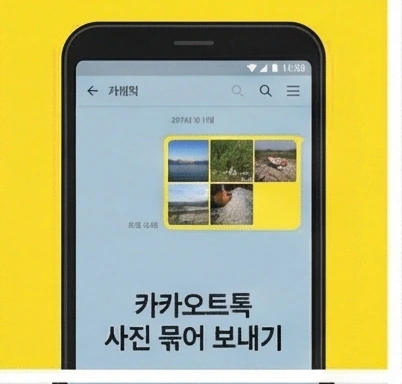
1. 사진 묶어보내기란?
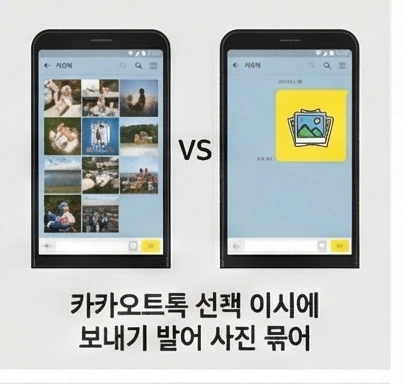
카카오톡 사진 묶어보내기는 여러 장의 사진을 하나의 말풍선에 모아서 전송하는 기능이에요. 한 장씩 따로 보내면 채팅방이 사진으로 가득 차고 상대방도 일일이 저장해야 하는 번거로움이 있죠.
이 기능을 사용하면 **최대 30장**까지 하나로 묶어서 보낼 수 있어요. 받는 사람은 썸네일 형태로 사진을 확인하고, 필요한 사진만 골라 저장하거나 전체를 한 번에 저장할 수 있답니다.
💡 주요 장점
📌 채팅창이 깔끔하게 유지돼요
📌 상대방 알림이 한 번만 울려요
📌 사진 확인과 저장이 훨씬 편리해요
📌 다운로드 시 전체 저장 옵션이 있어요
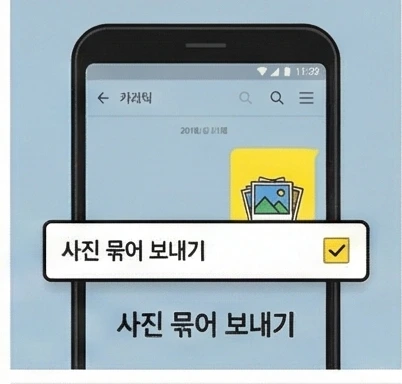
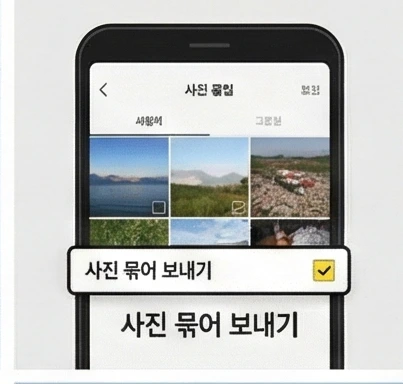
2. 모바일에서 설정하는 방법
스마트폰에서 카카오톡 사진 묶어보내기를 설정하는 방법은 정말 간단해요. 몇 번의 터치만으로 바로 적용할 수 있답니다.
📱 단계별 설정 가이드
Step 1. 카카오톡 앱을 실행하고 사진을 보낼 채팅방에 들어가세요.
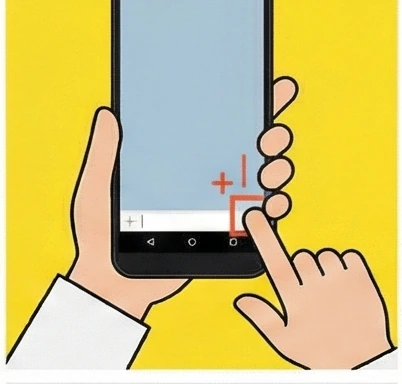
Step 2. 메시지 입력창 왼쪽의 + 버튼을 누른 후 앨범을 선택하세요.
Step 3. 사진 선택 화면에서 좌측 하단의 전체 버튼을 눌러주세요.
Step 4. 좌측 하단에 나타나는 사진 묶어 보내기를 체크하세요.
Step 5. 전송할 사진을 선택한 후 우측 상단의 전송 버튼을 누르면 완료!
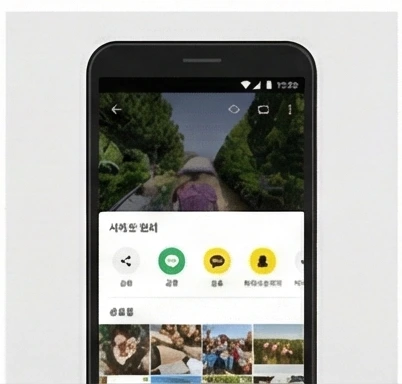
한 번 설정해두면 다음부터는 자동으로 묶어보내기가 적용되니까 매번 설정할 필요가 없어요. 갤러리 앱에서 사진을 선택해서 카톡 공유 버튼을 눌러도 이 설정이 그대로 적용된답니다.
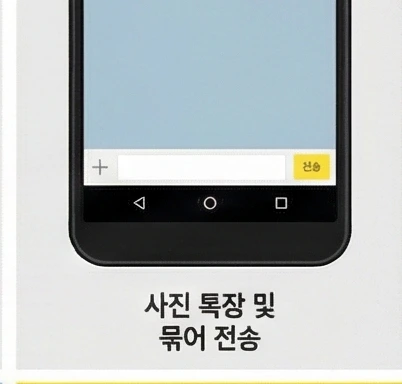
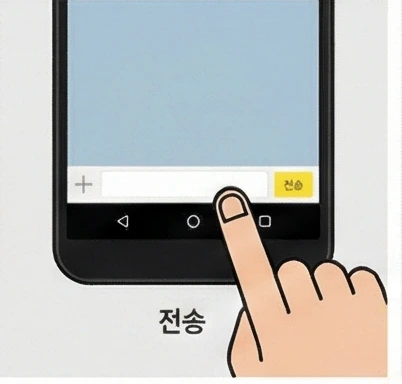
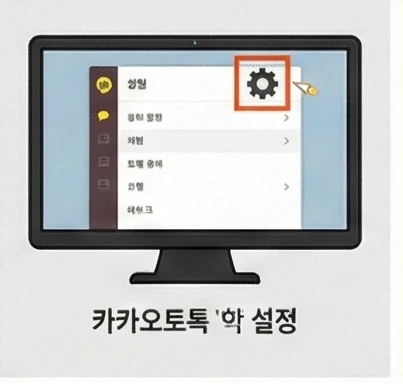
3. PC에서 설정하는 방법
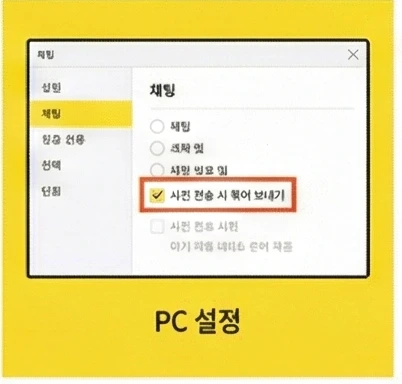
PC 카카오톡에서는 모바일과 설정 방법이 조금 달라요. 채팅창이 아닌 **설정 메뉴**에서 미리 활성화해야 한답니다.
💻 PC 설정 가이드
Step 1. PC 카카오톡에 로그인한 후 왼쪽 하단의 톱니바퀴 모양을 클릭하세요.
Step 2. 설정 메뉴를 선택하면 오른쪽에 설정창이 열려요.
Step 3. 왼쪽 메뉴에서 채팅을 클릭하세요.
Step 4. 채팅 옵션에서 사진 전송 시 묶어 보내기를 체크해주세요.
📂 사진 전송 방법
설정을 완료했다면 이제 사진을 보낼 차례예요. PC에서는 두 가지 방법을 사용할 수 있어요.
방법 1. 채팅창 하단의 클립 아이콘을 클릭해서 사진을 선택하세요. 여러 장을 선택할 때는 마우스 드래그나 **Ctrl 키**를 누른 상태에서 클릭하면 돼요.
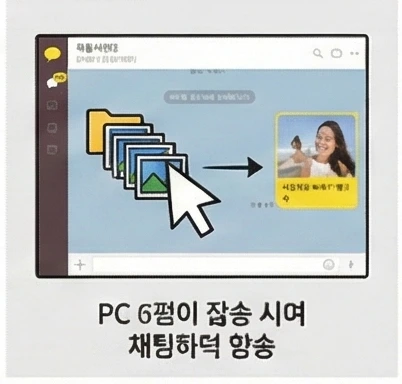
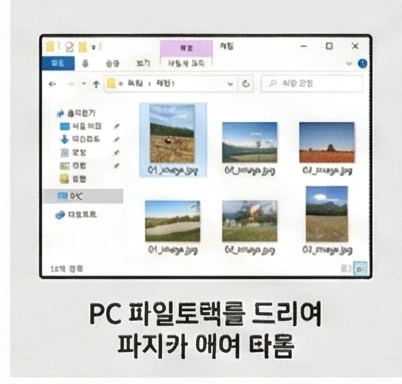
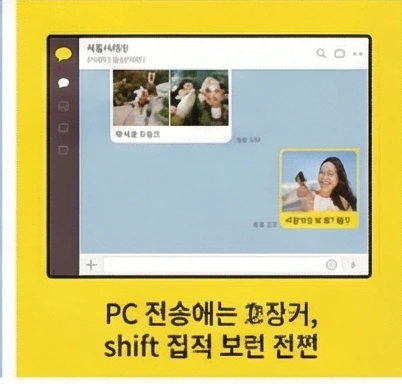
방법 2. 파일 탐색기에서 보낼 사진을 선택한 후 채팅창으로 **드래그 앤 드롭**하면 자동으로 묶여서 전송돼요.
4. 사진 순서 맞춰 보내는 법
PC 카카오톡에서 사진을 묶어 보낼 때 순서가 뒤죽박죽 되어서 당황하신 적 있으신가요? 특히 만화나 PPT 자료처럼 순서가 중요한 파일은 정말 불편하죠.
🔢 순서 지키는 방법
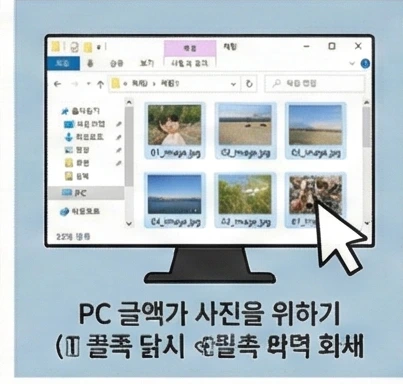
PC 카톡에서 사진 순서는 **파일명이나 번호와 무관**하게 결정돼요. 중요한 건 바로 **드래그하는 순서**랍니다.
Step 1. 파일 탐색기에서 보낼 사진들을 **전송하고 싶은 순서대로** 정렬하세요.
Step 2. 첫 번째 사진을 클릭한 상태에서 마지막 사진까지 드래그하세요.
Step 3. 선택된 사진들을 채팅창으로 드래그 앤 드롭하세요.
Step 4. 전송 확인창에서 순서를 확인한 후 전송 버튼을 누르면 완료!
💡 팁: 순서가 틀렸다면 전송 확인창에서 사진을 끌어서 순서를 바꿀 수도 있어요. 하지만 파일 정렬 후 첫 번째 사진부터 드래그하는 게 가장 정확한 방법이랍니다.
5. 화질 설정하는 방법
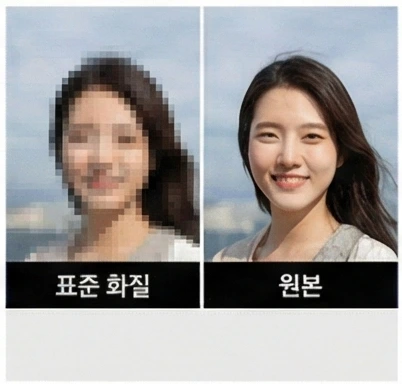
카카오톡으로 사진을 보낼 때 화질이 떨어진다고 느끼신 적 있으신가요? 기본 설정은 '표준 화질'로 되어 있어서 원본보다 압축되어 전송돼요.
📸 화질 변경하기
모바일에서 사진 화질을 변경하는 방법은 아주 간단해요.
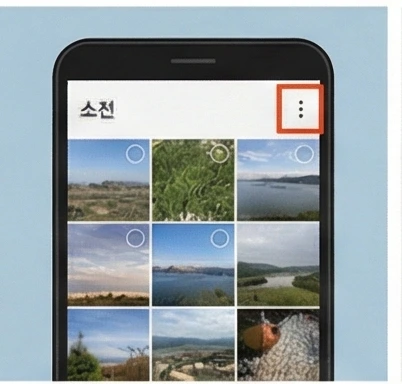
Step 1. 채팅방에서 + 버튼 → 앨범 → 전체를 선택하세요.
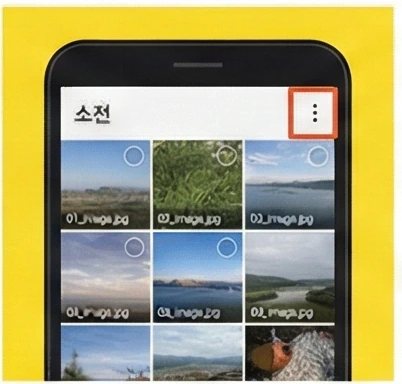
Step 2. 우측 하단의 점 3개 아이콘(⋮)을 눌러주세요.
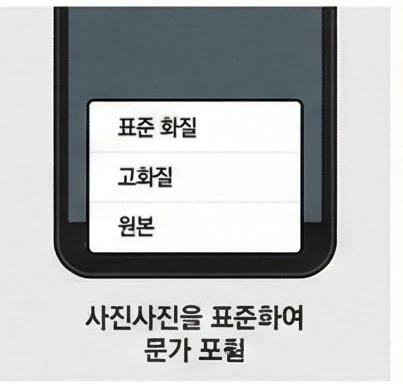
Step 3. 화질 설정 메뉴가 나타나면 원하는 옵션을 선택하세요.
⚙️ 화질 옵션 종류
표준 화질: 기본 설정으로 빠르게 전송되지만 압축됨
고화질: 원본에 가까운 화질로 전송
원본: 압축 없이 그대로 전송 (용량이 큼)
중요한 사진이나 인쇄할 사진은 **원본 화질**로 보내는 게 좋아요. 단, 원본은 용량이 크기 때문에 와이파이 환경에서 전송하는 걸 추천해요.
6. 받은 사진 저장하는 방법
묶음으로 받은 사진은 개별 저장과 전체 저장 두 가지 방법으로 다운로드할 수 있어요. 상황에 맞게 선택해서 사용하면 훨씬 편리하답니다.
💾 모바일에서 저장하기
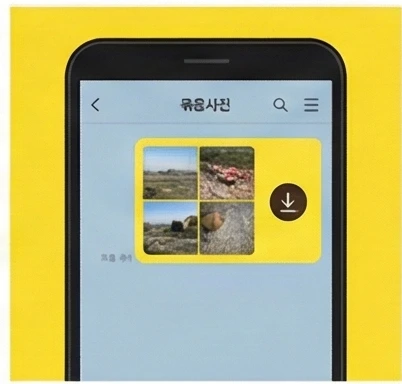
Step 1. 받은 묶음 사진을 터치하세요.
Step 2. 사진 뷰어 화면에서 우측 하단의 다운로드 아이콘을 누르세요.
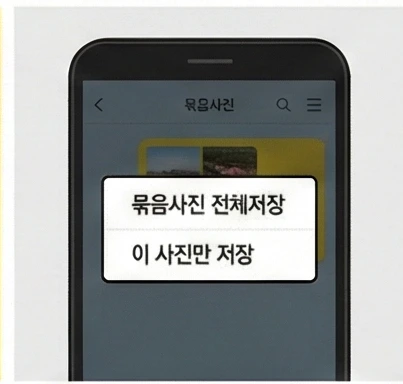
Step 3. 묶음사진 전체저장 또는 이 사진만 저장 중 선택하세요.
전체저장을 선택하면 30장이 모두 한 번에 갤러리에 저장돼요. 좌우로 스와이프하면서 원하는 사진만 골라 저장할 수도 있답니다.
🖥️ PC에서 저장하기
PC에서도 동일한 방식으로 저장할 수 있어요.
Step 1. 묶음 사진을 클릭하세요.
Step 2. 우측 하단의 다운로드 버튼을 클릭하세요.
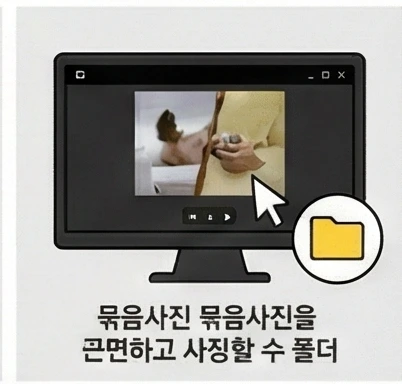
Step 3. 묶음사진 전체저장을 선택하면 지정된 폴더에 모두 저장돼요.
7. 자주 묻는 질문 FAQ
❓ Q1. 최대 몇 장까지 묶어 보낼 수 있나요?
한 번에 최대 **30장**까지 묶어서 보낼 수 있어요. 30장이 넘으면 여러 번 나눠서 전송해야 해요.
❓ Q2. 동영상도 묶어서 보낼 수 있나요?
아쉽게도 동영상은 묶어보내기에 포함되지 않아요. 사진만 묶어서 전송할 수 있답니다.
❓ Q3. 설정을 안 하면 어떻게 되나요?
사진 묶어보내기를 체크하지 않으면 사진이 **낱개로 전송**돼요. 알림도 사진 개수만큼 울리게 되니 꼭 설정해주세요.
❓ Q4. 묶여 있어도 따로 저장할 수 있나요?
네! 묶음 사진을 열어서 원하는 사진만 선택해서 개별 저장하거나, 전체 저장 옵션을 선택할 수 있어요.
❓ Q5. 한 번 설정하면 계속 유지되나요?
모바일과 PC 모두 한 번 설정하면 계속 유지돼요. 단, 앱을 재설치하거나 업데이트 후에는 다시 확인해보세요.
❓ Q6. 갤러리에서 공유할 때도 적용되나요?
네! 스마트폰 갤러리 앱에서 사진을 선택해서 카카오톡으로 공유할 때도 설정이 그대로 적용돼요.
❓ Q7. 용량 제한이 있나요?
각 사진은 최대 **20MB**까지 전송할 수 있어요. 원본 화질로 보낼 때는 용량을 확인하는 게 좋아요.
❓ Q8. 잘못 보낸 묶음사진을 삭제할 수 있나요?
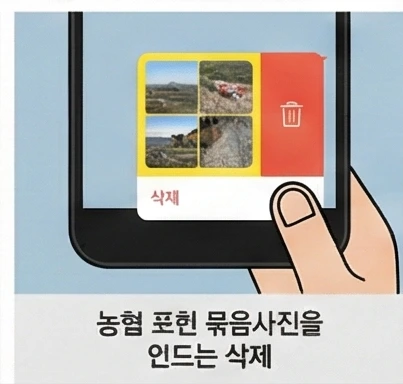
묶음사진을 길게 눌러서 삭제하면 30장이 모두 한 번에 삭제돼요. 개별 삭제는 불가능하답니다.

📌 꼭 기억하세요!
✔ 카카오톡 사진 묶어보내기는 최대 30장까지 가능해요
✔ 모바일은 채팅방에서, PC는 설정 메뉴에서 활성화해요
✔ 한 번 설정하면 계속 유지되니 매번 설정할 필요 없어요
✔ 화질 설정을 통해 원본 화질로도 전송 가능해요
✔ 받은 사진은 전체 저장 또는 개별 저장을 선택할 수 있어요
✔ 동영상은 묶어보내기에 포함되지 않아요
✔ PC에서는 드래그 순서가 전송 순서가 되니 주의하세요
이제 카카오톡 사진 묶어보내기로 더욱 편리하게 소통하세요! 단체방에서도 눈치 보지 말고 여행 사진을 마음껏 공유해보세요. 🎉

'디지털 생활 가이드' 카테고리의 다른 글
| 카톡 사진 원본 보내기 10초 설정법 (0) | 2025.12.24 |
|---|---|
| 카톡 사진 저장방법 완벽정리 (0) | 2025.12.24 |
| 카톡 사진전송 안될때 즉시 해결법 (0) | 2025.12.24 |
| 카톡 사진 안보이게 설정 1분 해결 (0) | 2025.12.24 |
| 스마트폰 글자크기 조절 하는 방법 (0) | 2025.12.23 |