
티스토리 뷰
목차
핸드폰 배터리가 예전만 못하다는 느낌, 다들 한 번쯤 받아보셨죠?
사실 배터리 수명은 간단한 방법으로 직접 확인할 수 있어요.
오늘은 갤럭시와 아이폰에서 배터리 상태를 확인하는 방법부터 수명 연장 팁까지 모두 알려드릴게요.

배터리 수명이란?
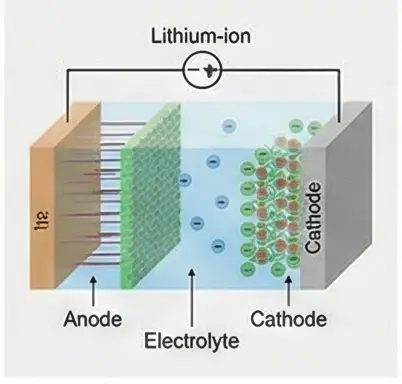
스마트폰 배터리는 리튬이온 배터리로 충전과 방전을 반복하면서 점차 성능이 저하되는 소모품이에요.
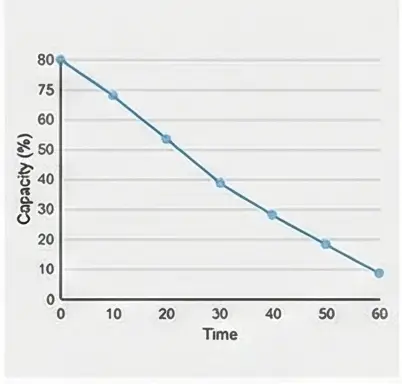
배터리 수명은 한 번 충전했을 때 사용할 수 있는 시간을 의미하는데, 시간이 지날수록 배터리 내부의 화학적 변화로 인해 용량이 줄어들게 됩니다.
배터리 수명 저하 증상
💡 충전 후 사용 시간이 현저히 짧아짐
💡 배터리 잔량이 갑자기 뚝 떨어짐
💡 충전이 평소보다 오래 걸림
💡 갑자기 전원이 꺼지는 현상 발생
💡 충전 중 핸드폰이 과열됨
갤럭시 배터리 확인법
삼성 갤럭시 사용자라면 기본 앱으로 손쉽게 배터리 상태를 확인할 수 있어요.
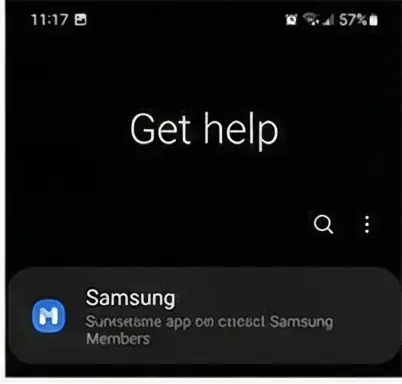
삼성멤버스 앱으로 확인하기
Step 1: 삼성멤버스(Samsung Members) 앱을 실행하세요
Step 2: 하단 메뉴에서 '도움받기' 탭을 선택합니다
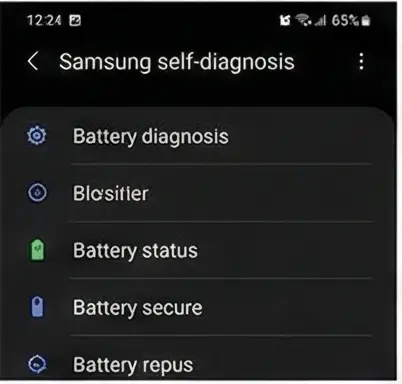
Step 3: '자가진단' 메뉴에서 '테스트 항목보기'를 클릭하세요
Step 4: '배터리 상태'를 선택하면 진단이 시작됩니다
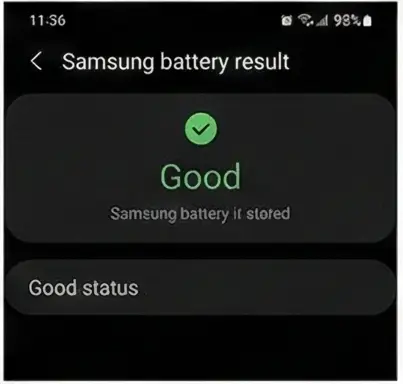
Step 5: 진단 결과를 확인하세요 (매우좋음/좋음/보통/나쁨/매우나쁨)
설정 메뉴에서 확인하기
설정 ➜ 배터리 및 디바이스 케어 ➜ 자가진단 ➜ 휴대전화 진단 ➜ 배터리 상태 순서로 들어가면 동일하게 확인 가능합니다.
아이폰 배터리 확인법
아이폰은 iOS 11.3 이후 버전부터 배터리 성능 상태를 퍼센트로 정확하게 확인할 수 있어요.
기본 설정으로 확인하기
Step 1: 설정 앱을 실행하세요
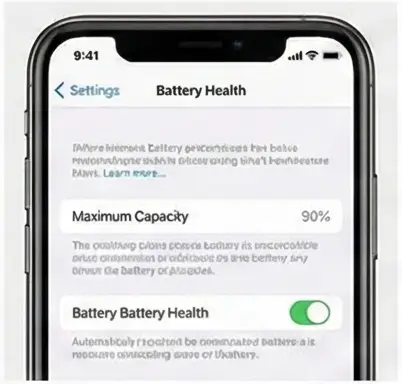
Step 2: '배터리' 메뉴를 선택합니다
Step 3: '배터리 성능 상태 및 충전'을 클릭하세요
Step 4: 최대 용량(%)을 확인할 수 있습니다
배터리 용량 해석 기준
✅ 100~95%: 매우 좋은 상태로 정상 사용 가능
✅ 94~85%: 양호한 상태이나 배터리 관리 권장
✅ 84~80%: 사용에 지장은 없으나 교체 고려 시점
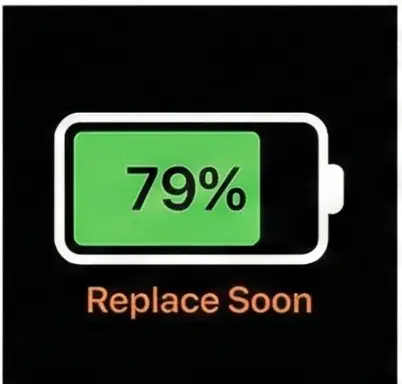
❌ 79% 이하: 배터리 교체 권장 (애플 공식 기준)
iPhone 15 이상 모델(iOS 17.4 이상)에서는 배터리 사이클 수, 제조일, 처음 사용일까지 상세하게 확인할 수 있습니다.

배터리 앱으로 정밀 확인
더 정확한 수치와 상세한 정보가 필요하다면 전용 앱을 활용하는 것도 좋은 방법이에요.
AccuBattery (안드로이드)
구글 플레이스토어에서 'AccuBattery'를 검색해 설치하세요.
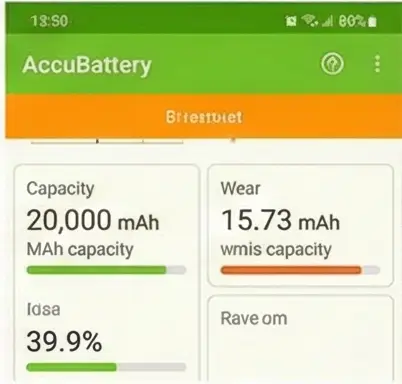
이 앱은 실제 배터리 용량(mAh)을 과학적으로 측정하며, 충전할 때마다 배터리 손상 정도를 확인할 수 있습니다.
주요 기능
📊 실시간 배터리 용량 측정 (mAh 단위)
📊 충전 시마다 배터리 손상률 확인
📊 앱별 배터리 소모량 분석
📊 충전 알람 기능 (80% 권장)
📊 예상 배터리 사용 시간 표시
Phone Info (안드로이드)
플레이스토어에서 설치 후 상단 메뉴에서 'BATTERY'를 선택하면 Health 항목에서 배터리 수명을 확인할 수 있습니다.

배터리 교체 시기 판단
배터리 상태를 확인했다면 이제 교체가 필요한지 판단해야 합니다.
갤럭시 교체 기준
🔋 자가진단 결과 '나쁨' 또는 '매우나쁨'인 경우
🔋 배터리 수명이 85% 미만으로 측정된 경우
🔋 충전 사이클이 500회 이상인 경우
🔋 사용 중 갑자기 전원이 꺼지는 현상이 반복될 때
아이폰 교체 기준
🔋 최대 용량이 79% 이하인 경우
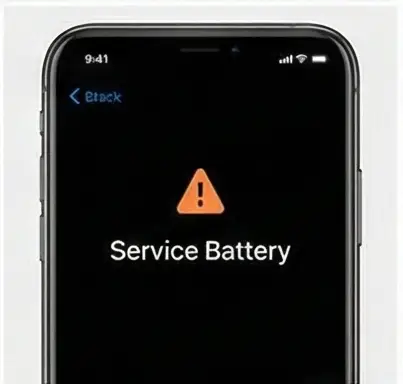
🔋 '배터리 점검 필요' 메시지가 표시될 때
🔋 iPhone 14 이전: 충전 사이클 500회 도달 시
🔋 iPhone 15 이후: 충전 사이클 1000회 도달 시
교체 비용 안내
갤럭시: 기종에 따라 5만~10만원 수준 (최신 모델 기준)
아이폰: 애플케어+ 보유 시 무료, 미보유 시 약 10만원 내외
보증 기간: 구매 후 12개월 이내, 배터리 수명 85% 미만 시 무상 교체 가능 (소비자 과실 제외)

배터리 수명 연장 방법
올바른 충전 습관만으로도 배터리 수명을 크게 늘릴 수 있어요.
충전 습관 개선
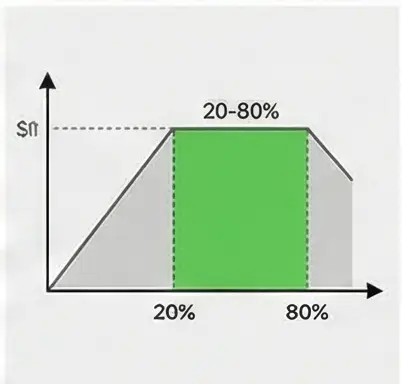
⚡ 20~80% 구간 유지: 완충과 완방을 피하고 이 구간에서 사용하세요
⚡ 과충전 방지: 갤럭시는 85% 충전 제한 기능 활용 (설정 가능)
⚡ 급속충전 자제: 일반 충전이 배터리 건강에 더 좋습니다
⚡ 완전 방전 금지: 0%까지 사용하는 것은 배터리에 치명적입니다
온도 관리
🌡️ 적정 사용 온도는 16~22°C입니다
🌡️ 직사광선이나 고온 환경에서 충전/사용 피하기
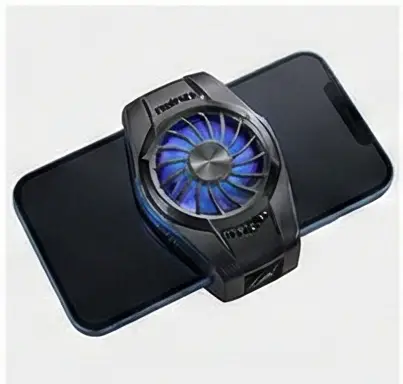
🌡️ 충전하면서 게임이나 고사양 앱 실행 자제
🌡️ 케이스를 낀 채로 충전하면 열이 차단되므로 제거 권장
최적화 기능 활용
갤럭시: 배터리 및 디바이스 케어 메뉴에서 정기적으로 최적화 실행
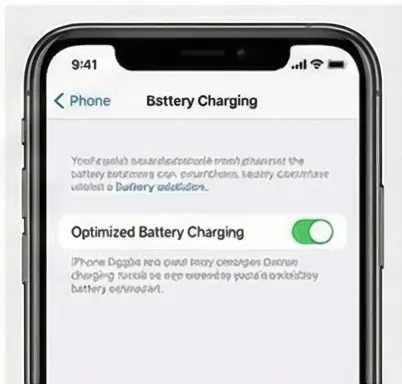
아이폰: '최적화된 배터리 충전' 기능 활성화 (설정 > 배터리)
자주 묻는 질문
Q1. 배터리 수명 확인은 얼마나 자주 해야 하나요?
한 달에 한 번 정도 확인하는 것이 적당합니다. 다만 배터리 성능 저하가 느껴진다면 즉시 확인해보세요.
Q2. 충전하면서 핸드폰을 사용해도 되나요?
가능하지만 권장하지 않습니다. 특히 게임이나 동영상 시청은 발열을 유발해 배터리 수명을 단축시킵니다.
Q3. 밤새 충전기에 꽂아두면 안 되나요?
최신 스마트폰은 과충전 방지 기능이 있어 큰 문제는 없습니다. 하지만 최적화 충전 기능을 활성화하면 더 좋습니다.
Q4. 중고폰 구매 시 배터리 상태는 어느 정도가 적당한가요?
갤럭시는 '좋음' 이상, 아이폰은 85% 이상이 권장됩니다. 80% 미만이라면 배터리 교체 비용을 고려해야 합니다.
Q5. 무선 충전과 유선 충전 중 어느 것이 더 좋나요?
유선 충전이 배터리 수명에 더 유리합니다. 무선 충전은 편리하지만 열 발생이 많아 장기적으로는 배터리에 부담을 줍니다.
Q6. 배터리 캘리브레이션은 해야 하나요?
최신 스마트폰은 자동으로 보정되므로 굳이 필요하지 않습니다. 오히려 완전 방전이 배터리에 해로울 수 있습니다.
Q7. 정품 충전기가 아니어도 괜찮나요?
인증된 제품이라면 사용 가능하지만, 정품 충전기 사용을 권장합니다. 비인증 제품은 과열이나 과충전 위험이 있습니다.
Q8. 배터리 교체는 어디서 하는 게 좋나요?
공식 서비스센터를 이용하는 것이 가장 안전합니다. 삼성 서비스센터는 1588-3366, 애플은 애플 지원 앱에서 예약 가능합니다.

📌 꼭 기억하세요!
✔ 갤럭시는 삼성멤버스 앱으로, 아이폰은 설정에서 배터리 상태 확인
✔ 정확한 수치는 AccuBattery 같은 전문 앱 활용
✔ 배터리는 20~80% 구간에서 사용하는 것이 가장 이상적
✔ 갤럭시 85% 미만, 아이폰 79% 이하면 교체 고려
✔ 완전 방전과 과충전을 피하고 적정 온도 유지
✔ 보증 기간 내(12개월) 무상 교체 가능 여부 확인
✔ 정기적인 배터리 상태 점검으로 스마트폰 수명 연장
✔ 공식 서비스센터에서 정품 배터리로 교체하기
배터리 상태를 주기적으로 확인하고 올바른 충전 습관을 유지하면 스마트폰을 더 오래, 더 쾌적하게 사용할 수 있습니다. 지금 바로 확인해보세요!
📞 삼성 서비스센터: 1588-3366
📱 삼성전자서비스: https://www.samsungsvc.co.kr
🍎 애플 지원: https://support.apple.com/ko-kr
'디지털 생활 가이드' 카테고리의 다른 글
| 스마트폰 배터리 용량 비교 추천 순위 (0) | 2025.12.30 |
|---|---|
| 핸드폰 배터리 버리기 폭발 위험 피하는 처리 방법 (0) | 2025.12.27 |
| 핸드폰 배터리 교체비용 총정리 (0) | 2025.12.27 |
| LG 스마트폰 배터리 교환 비용과 AS 종료 대안 (0) | 2025.12.27 |
| 삼성 스마트폰 배터리 교환 비용과 예약 방법 (0) | 2025.12.27 |