
티스토리 뷰
목차
친구들이나 동료들과 약속 날짜를 정할 때 메시지가 끝없이 오가며 답답하셨나요?
카카오톡 투표 기능을 활용하면 클릭 몇 번으로 간편하게 의견을 모을 수 있습니다.
오늘은 카톡 투표 만들기부터 익명 투표, 복수 선택까지 모든 방법을 알려드릴게요.


1. 카톡 투표 기능이란
카카오톡 투표는 단체 채팅방에서 여러 사람의 의견을 빠르고 효율적으로 모을 수 있는 기능입니다.
회식 날짜 정하기, 점심 메뉴 선택, 여행 일정 조율 등 다양한 상황에서 활용할 수 있어요. 별도의 앱 설치 없이 카카오톡 내에서 바로 사용할 수 있어 매우 편리합니다.
💡 투표 기능의 장점
• 간편한 접근성: 누구나 쉽게 사용 가능
• 실시간 결과 확인: 투표 현황을 즉시 확인
• 다양한 옵션: 익명, 복수선택, 마감시간 설정
• 높은 참여율: 평균 70% 이상의 참여율
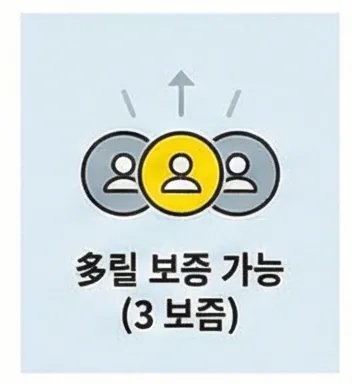
2025년 현재 카카오톡은 한 게시판 내 최대 3개의 투표를 동시에 진행할 수 있는 다중 투표 기능도 도입했습니다.

2. 모바일에서 투표 만들기
모바일 카카오톡에서 투표를 만드는 방법은 매우 간단합니다. 채팅방 서랍 기능에서 쉽게 설정할 수 있어요.
📱 Step 1: 채팅방 서랍 열기
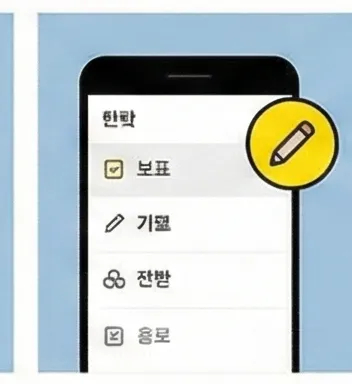
투표를 만들고 싶은 채팅방을 엽니다. 화면 오른쪽 상단의 세 줄 아이콘(서랍 모양)을 눌러주세요.
📱 Step 2: 투표 메뉴 선택
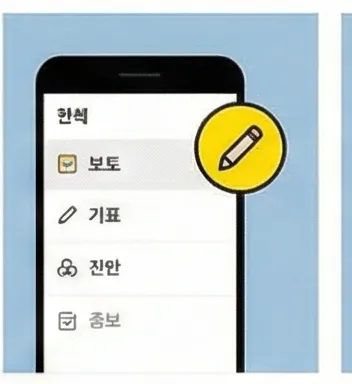
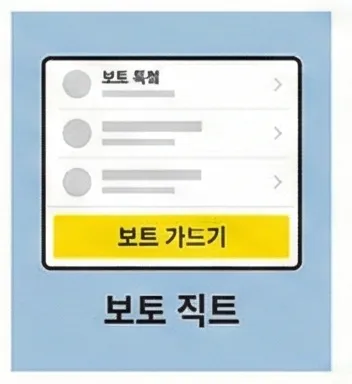
서랍 메뉴에서 "투표" 탭을 선택합니다. 화면 가운데에 보이는 "투표 올리기" 또는 우측 상단의 연필 아이콘을 눌러주세요.
📱 Step 3: 투표 내용 입력
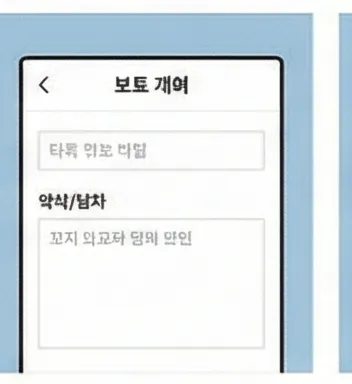
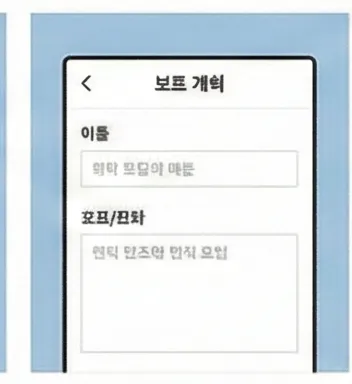
투표 제목을 입력합니다. 예를 들어 "다음 회의 날짜를 정해주세요"처럼 명확하게 작성하세요.
투표 항목은 텍스트 또는 날짜 중 선택할 수 있습니다. 텍스트는 메뉴 선택이나 의견 수렴에, 날짜는 일정 조율에 적합해요.
📱 Step 4: 옵션 설정 및 완료
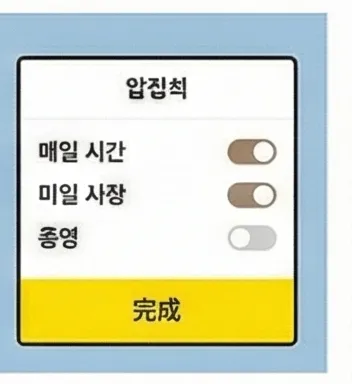
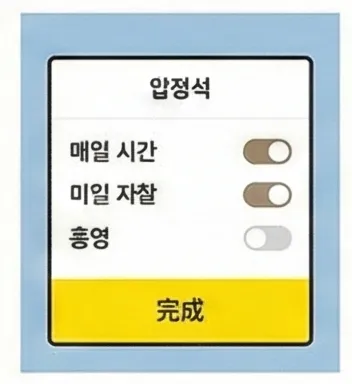
마감 시간, 복수 선택, 익명 투표 등의 옵션을 설정한 후 "완료" 버튼을 누르면 투표가 채팅방에 올라갑니다.

3. PC버전 투표 생성법
PC 카카오톡에서도 투표를 만들 수 있습니다. 모바일과 기능은 동일하지만 접근 방법이 조금 다릅니다.
💻 Step 1: 톡 게시판 열기
PC 카카오톡을 실행하고 투표를 만들 채팅방을 엽니다. 채팅방 오른쪽 상단의 세 줄 아이콘을 클릭하여 "톡 게시판"을 선택하세요.
💻 Step 2: 투표 선택
게시판에서 "투표"를 선택한 후 "투표 올리기" 버튼을 클릭합니다.
💻 Step 3: 내용 입력 및 등록
모바일과 동일하게 투표 제목과 항목을 입력합니다. 복수 선택, 익명 투표, 마감 시간 등의 옵션을 설정한 후 우측 하단의 "등록" 버튼을 누르면 완료됩니다.
⚠️ 참고사항: PC버전에서는 투표 수정 등 일부 최신 기능이 제한될 수 있습니다. 이런 경우 모바일을 이용하세요.
4. 투표 옵션 활용하기
카카오톡 투표는 다양한 옵션을 제공하여 상황에 맞게 활용할 수 있습니다.
⏰ 종료시간 설정
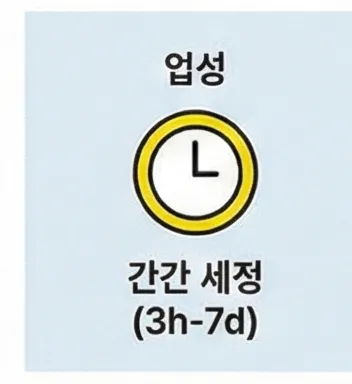
투표 마감 시간을 지정할 수 있습니다. 최소 3시간 이후부터 최대 7일(일주일) 이내로 설정 가능해요. 일부 자료에서는 최대 30일까지도 가능하다고 하니 상황에 맞게 활용하세요.
마감 시간을 정하면 참가자들이 빠르게 결정할 수 있고, 시간이 지나면 자동으로 투표가 종료됩니다.
✅ 복수 선택 허용
한 사람이 여러 항목을 선택할 수 있도록 설정하는 기능입니다. 가능한 날짜를 모두 골라야 하는 일정 조율이나, 여러 메뉴 중 선호하는 것을 고르는 상황에 유용합니다.
🔒 익명 투표
누가 어떤 항목을 선택했는지 보이지 않게 하는 기능입니다. 익명 투표로 생성하면 각 항목의 인원수만 확인할 수 있어요.
민감한 주제나 공정한 의견 수렴이 필요할 때, 회사나 학급에서 솔직한 의견을 듣고 싶을 때 활용하면 좋습니다.
📌 투표 공지 지정
중요한 투표는 공지로 지정하여 채팅방 상단에 고정시킬 수 있습니다.


5. 투표 참여 및 결과 확인
투표가 생성되면 채팅방 참여자들이 간편하게 참여하고 결과를 확인할 수 있습니다.
🗳️ 투표 참여 방법
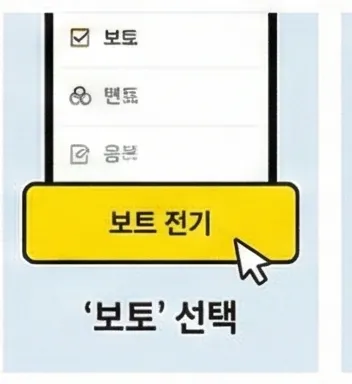
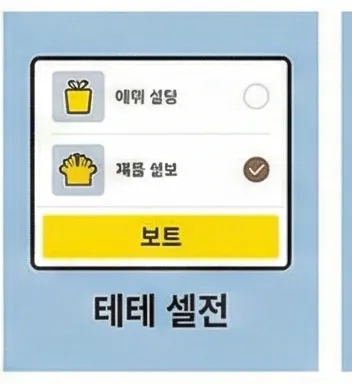
채팅방에 올라온 투표를 클릭하여 "투표하러 가기"를 선택합니다. 원하는 항목을 선택한 후 "투표하기" 버튼을 누르면 완료됩니다.
이미 투표한 경우에도 "다시 투표하기"를 통해 선택을 변경할 수 있어요.
📊 실시간 결과 확인
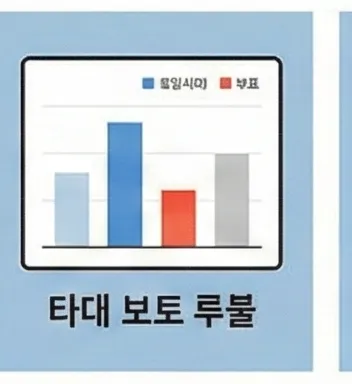
투표 화면에서 각 항목별 득표 수를 실시간으로 확인할 수 있습니다. 전체 투표 현황을 보려면 우측 상단의 점 3개를 눌러 "투표 현황 보기"를 선택하세요.
익명 투표가 아닌 경우 누가 어떤 항목을 선택했는지 구성원별로 확인할 수 있습니다.
🏁 투표 종료
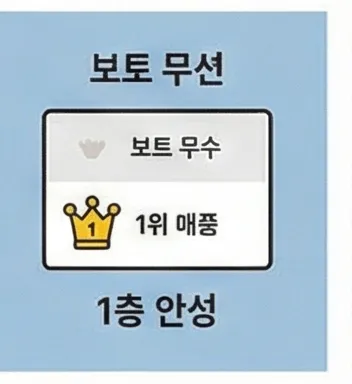
설정한 마감 시간이 되면 자동으로 종료되거나, 투표 만든 사람이 "투표 종료" 버튼을 눌러 수동으로 마감할 수 있습니다. 종료 후에는 1위 항목이 표시됩니다.

6. 투표 수정 및 삭제 방법
투표를 만든 후 내용을 변경하거나 삭제해야 하는 경우가 있습니다.
✏️ 투표 수정하기
안타깝게도 카카오톡은 투표 진행 중 직접 수정 기능을 제공하지 않습니다. 투표 항목이나 제목을 바꾸려면 새로운 투표를 만들어야 해요.
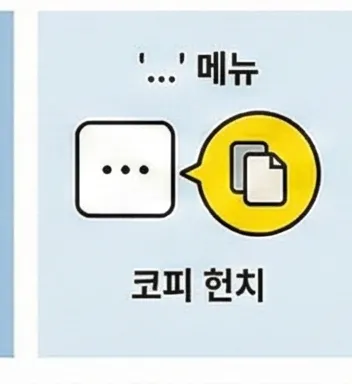
하지만 "복사" 기능을 활용하면 편리합니다. 투표 화면 상단의 '...' 버튼을 선택하고 "복사"를 누르면 기존 투표의 제목, 항목, 옵션이 그대로 선택되어 다시 만들 수 있습니다.
🗑️ 투표 삭제하기
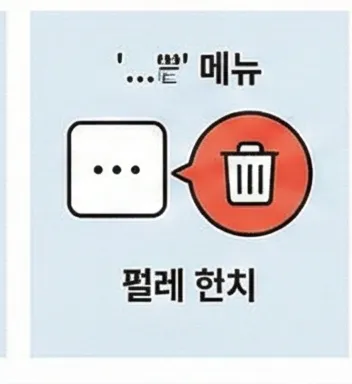
투표를 만든 사람만 삭제할 수 있습니다. 투표 화면 상단의 '...' 버튼에서 삭제 옵션을 선택하면 됩니다.
⚠️ 주의: 투표를 삭제하면 모든 참가자의 투표 내역이 함께 사라집니다.


7. 다중 투표 활용 팁
2025년 카카오톡은 한 게시판에서 최대 3개의 투표를 동시에 진행할 수 있는 다중 투표 기능을 도입했습니다.
🎯 다중 투표 만들기
투표 작성 화면에서 하단의 "추가하기" 버튼을 누르면 최대 3개의 투표를 한 번에 만들 수 있습니다.
예를 들어 모임을 준비할 때 날짜, 장소, 메뉴를 한꺼번에 투표로 정할 수 있어 매우 효율적이에요.
💡 효과적인 활용 예시
• 회식 준비: 날짜 + 메뉴 + 장소
• 여행 계획: 날짜 + 목적지 + 예산
• 회의 준비: 시간 + 안건 + 참석 여부
• 이벤트 준비: 날짜 + 테마 + 역할 분담
✨ 활용 팁
마감 시간을 적절히 설정하여 빠른 의사 결정을 유도하세요. 복수 선택 옵션을 활용하면 더 유연한 일정 조율이 가능합니다.
익명 투표는 민감한 주제일 때, 공개 투표는 책임감 있는 결정이 필요할 때 사용하면 좋습니다.
자주 묻는 질문 (FAQ)
Q1. 카카오톡 투표는 몇 명까지 참여할 수 있나요?
채팅방 참여 인원 수만큼 가능하며, 최대 1,000명까지도 참여할 수 있습니다.
Q2. 익명 투표 시 누가 투표했는지 볼 수 있나요?
익명 투표로 설정하면 각 항목의 인원수만 확인 가능하며, 누가 어떤 항목을 선택했는지는 알 수 없습니다.
Q3. PC에서 투표를 만들 수 있나요?
네, PC 카카오톡의 톡 게시판에서 투표를 만들 수 있습니다. 다만 일부 최신 기능은 모바일에서만 가능할 수 있습니다.
Q4. 투표 마감 후 결과는 사라지나요?
아니요, 투표는 마감 이후에도 채팅방에서 결과를 계속 확인할 수 있습니다.
Q5. 투표 항목을 수정할 수 있나요?
투표 진행 중에는 직접 수정이 불가능합니다. 복사 기능을 활용하여 새로운 투표를 만들어야 합니다.
Q6. 투표를 삭제할 수 있나요?
투표를 만든 사람만 삭제할 수 있으며, 삭제하면 모든 참가자의 투표 내역이 사라집니다.
Q7. 투표 마감 시간은 얼마나 설정할 수 있나요?
최소 3시간 이후부터 최대 7일(일부 자료에서는 30일)까지 설정 가능합니다.
Q8. 1:1 채팅에서도 투표를 만들 수 있나요?
네, 1:1 채팅에서도 투표 기능을 사용할 수 있지만 주로 단체 채팅방에서 활용됩니다.
📌 꼭 기억하세요!
✔ 핵심 체크리스트
✔ 채팅방 서랍(모바일) 또는 톡 게시판(PC)에서 투표 생성
✔ 텍스트 또는 날짜 형식으로 투표 항목 선택
✔ 종료시간은 최소 3시간~최대 7일까지 설정 가능
✔ 복수 선택 옵션으로 여러 항목 동시 선택 허용
✔ 익명 투표로 공정한 의견 수렴
✔ 다중 투표 기능으로 최대 3개 동시 진행
✔ 투표 수정 불가, 복사 기능으로 재생성
✔ 실시간 결과 확인 및 종료 후 1위 항목 표시
카카오톡 투표 기능을 활용하면 불필요한 메시지 오가는 시간을 줄이고 빠르게 의견을 모을 수 있습니다. 친구들과의 약속부터 회사 회의까지, 다양한 상황에서 적극 활용해보세요!
🔗 관련 링크: 카카오 고객센터
'디지털 생활 가이드' 카테고리의 다른 글
| 폴드8 사전예약 혜택 및 저렴하게 사는 법 (0) | 2026.07.25 |
|---|---|
| 카톡에서 한자 입력방법 초보자용 가이드 (0) | 2026.01.02 |
| 카톡에서 친구추가하기 5가지 방법 (0) | 2026.01.01 |
| 카톡에서 광고 차단 1분 완벽제거 방법 (0) | 2026.01.01 |
| 카톡에서 친구가 사라졌어요? 3분 완벽 해결법 (0) | 2026.01.01 |